mirror of
https://gitee.com/spark-store-project/spark-web-app-runtime.git
synced 2026-06-22 14:13:51 +08:00

150 lines
5.6 KiB
Markdown
150 lines
5.6 KiB
Markdown

|
|
|
|
运行 "spark-webapp-runtime -h" 查看命令行帮助信息
|
|
|
|
|
|
```shell
|
|
帮助:
|
|
第一种用法:
|
|
|
|
spark-webapp-runtime 应用标题 目标网址 应用窗口宽度 应用窗口高度
|
|
|
|
第二种用法:
|
|
|
|
运行 "spark-webapp-runtime -h" 查看命令行帮助信息
|
|
|
|
|
|
用法:./spark-webapp-runtime [选项]
|
|
描述: 星火网页应用运行环境
|
|
|
|
选项:
|
|
-h, --help 显示这个此帮助。
|
|
-v, --version 显示版本信息。
|
|
-p, --parser 启用参数解析方式。默认为顺序解析方式。
|
|
-t, --title <title> 设置应用的标题。默认为
|
|
星火网页应用运行环境。
|
|
-u, --url <url> 设置要打开的目标 URL。默认为空。
|
|
-w, --width <width> 设置应用的窗口宽度。默认为 1024。
|
|
-H, --height <height> 设置应用的窗口高度。默认为 768。
|
|
-T, --tray 启用托盘图标。默认不启用。
|
|
--full-screen 以全屏模式运行。默认关闭该功能。
|
|
--fix-size 固定窗口大小。默认关闭该功能。
|
|
--hide-buttons 隐藏控制按钮。默认关闭该功能。
|
|
-i, --ico <ico> 设置应用的图标。
|
|
-d, --desc <desc> 设置应用的描述信息。
|
|
-c, --cfg <cfg> 设置应用的配置文件。
|
|
-r, --root <root> 设置内置 WebServer 的根路径。
|
|
-P, --port <port> 设置内置 WebServer 的监听端口号。
|
|
-G, --GPU <0/1> 设置启用 GPU 渲染加速,默认开启。
|
|
|
|
|
|
需要注意的是, 命令行会覆盖配置文件信息。
|
|
|
|
```
|
|
|
|
这里给大家附送两个例子,帮助大家理解使用
|
|
|
|
这是一款使用了-r选项(自带webserver)的一款应用的desktop文件
|
|
|
|
|
|
|
|
[Desktop Entry]
|
|
Categories=Game;
|
|
Encoding=UTF-8
|
|
Exec=spark-webapp-runtime -p -u http://localhost:38324 -t "Unfair Undyne" -d "不公平的安黛因,传说之下(Undertale)鱼姐战" -w 720 -H 620 -i /opt/durapps/fairdyne/icon.png -r /opt/durapps/fairdyne/pages -P 38324
|
|
Icon=/opt/durapps/fairdyne/icon.png
|
|
MimeType=
|
|
Name[zh\_CN]=Fairdyne
|
|
Name=Fairdyne
|
|
StartupWMClass=Fairdyne
|
|
Terminal=False
|
|
Type=Application
|
|
X-Deepin-CreatedBy=com.deepin.dde.daemon.Launcher
|
|
X-Deepin-AppID=fairdyne
|
|
|
|
附这款应用的下载链接
|
|
|
|
[https://dcstore.spark-app.store/store/games/fairdyne/fairdyne\_1.4\_plus\_sm1\_amd64.deb](https://dcstore.spark-app.store/store/games/fairdyne/fairdyne_1.4_plus_sm1_amd64.deb)
|
|
|
|
欢迎大家积极制作
|
|
|
|
以下是新手教程
|
|
|
|
**使用教程**
|
|
|
|
# 0.配置环境
|
|
|
|
|
|
配置 spark-webapp-runtime 环境是非常简单的
|
|
|
|
只需要
|
|
|
|
`sudo apt install spark-webapp-runtime-waker`
|
|
|
|
即可配置完成
|
|
|
|
现在我们来测试一下
|
|
|
|
`spark-webapp-runtime`
|
|
|
|
如果你能看到
|
|
|
|

|
|
|
|
那么恭喜你,配置完成了
|
|
|
|
# 1.简易操作
|
|
|
|
作为第一种调用方式,简易调用是非常简单粗暴的
|
|
|
|
你可以试试输入这一段
|
|
|
|
`spark-webapp-runtime 垃圾百度 https://www.baidu.com`
|
|
|
|
看到了么?就是这么简单
|
|
|
|

|
|
|
|
如果觉得默认的1024x768分辨率不合你心意
|
|
|
|
你可以简单的在后面加上你喜欢的分辨率
|
|
|
|
比如这样
|
|
|
|
`spark-webapp-runtime 垃圾百度 https://www.baidu.com 768 1024`
|
|

|
|
|
|
|
|
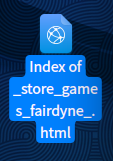
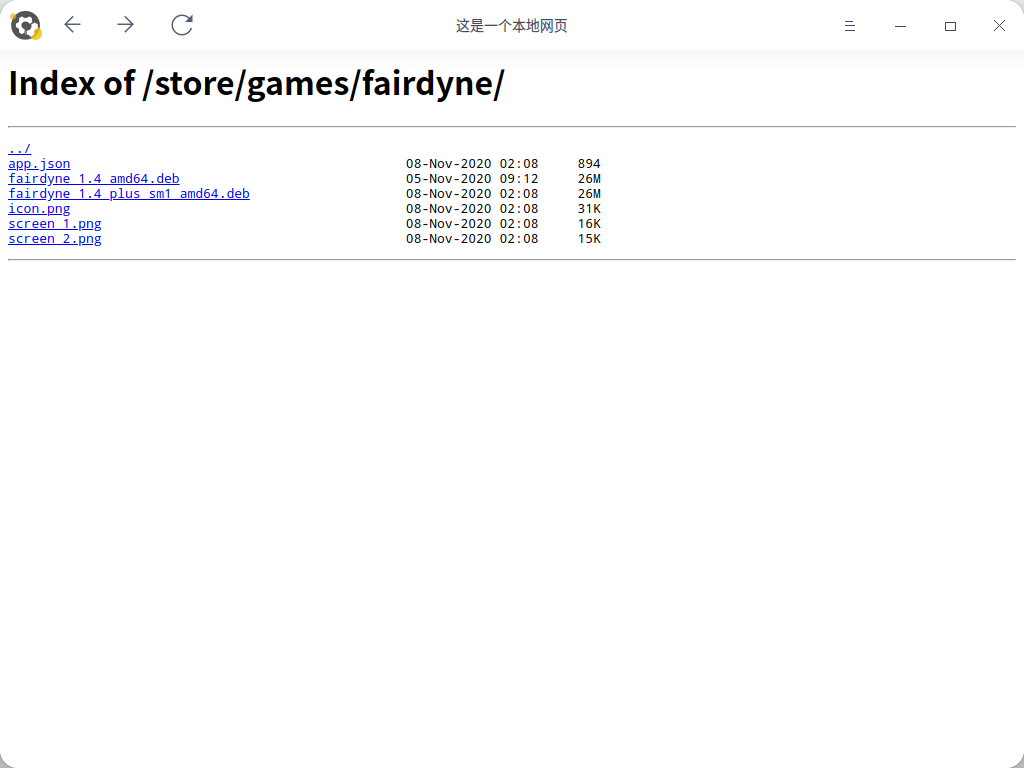
And你甚至可以使用本地的网页文件
|
|
|
|
先找到文件
|
|
|
|
|
|
|
|
在浏览器里打开
|
|
|
|

|
|
|
|
复制粘贴
|
|
|
|
`spark-webapp-runtime 这是一个本地网页 file:///home/sy120zx/Desktop/Index%20of%20\_store\_games\_fairdyne\_.html 1024 768`
|
|
|
|
|
|
|
|
你还可以整一些生草的活
|
|
|
|
`spark-webapp-runtime 垃圾百度 https://www.baidu.com 768 84`
|
|
|
|

|
|
|
|
所以大家学会了么?spark-webapp-runtime的简单调用方式:
|
|
|
|
`spark-webapp-runtime [标题] [地址]
|
|
|
|
`spark-webapp-runtime [标题] [地址] [宽] [高]``
|
|
|
|
简易调用优点:简单,符合直觉,无需学习就可以使用,语法兼容spark-web-core(已弃用)
|
|
|
|
缺点:自定义程度低,不支持本地服务器功能
|
|
|
|
# 2.标准调用 |